Werkzeuge
Wandvorschau mit eigenem Foto
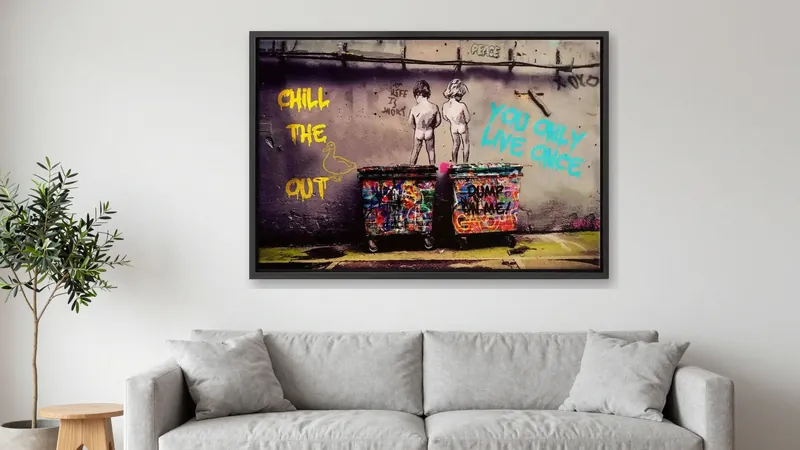
Du öffnest ein Foto deiner Wand, legst zwei Markierungen auf eine Strecke, deren Länge du kennst, und setzt ein Motiv aus dem Shop in der gewünschten Breite davor. So siehst du vor der Bestellung, wie groß das Bild an deiner Wand wirkt.
Dein Foto wird nur in diesem Browserfenster angezeigt. Es wird nicht hochgeladen, nicht gespeichert und nicht an uns oder Dritte übertragen, und die Seite setzt dafür keinen Cookie und nutzt keinen Browserspeicher. Schließt du die Seite oder lädst sie neu, ist das Foto weg. Die Vorschau ist eine Näherung: Perspektive, Licht und Schatten fehlen, und das Motiv kann in der Wirklichkeit anders wirken.
Ob über deinem Sofa 80 oder 120 cm Bildbreite besser aussehen, lässt sich an einem Foto der eigenen Wand schneller entscheiden als mit dem Zollstock in der Hand. Die Wandvorschau rechnet dafür die Zentimeter in dein Foto um. Stellst du die Breite des Motivs ein, erscheint es in genau dieser Größe vor deiner Wand, und du kannst es verschieben, bis die Höhe stimmt.
In drei Schritten zur Vorschau
- 1. Foto
- Wand frontal aufnehmen
- 2. Maßstab
- zwei Kreise auf eine bekannte Strecke
- 3. Motiv
- Breite eingeben und verschieben
Zuerst wählst du ein Foto deiner Wand aus. Am besten fotografierst du frontal, aus der Mitte des Raums und mit der ganzen Wand im Bild. Zum Ausprobieren gibt es eine gezeichnete Beispielwand, deren Sofa 220 cm misst; der Maßstab ist dort schon gesetzt.
Dann setzt du den Maßstab. Im Foto liegen zwei Kreise, die du mit Maus oder Finger an die Enden einer Strecke ziehst, deren Länge du kennst, etwa die Breite des Sofas oder einer Tür. Darunter trägst du diese Länge in Zentimetern ein. Mit den Pfeiltasten verschiebst du einen Kreis fein, mit gedrückter Umschalttaste in größeren Schritten.
Zuletzt wählst du ein Motiv aus der Liste und gibst seine Breite ein, entweder als Zahl oder mit dem Regler zwischen 10 und 250 cm. Die Höhe ergibt sich aus dem Seitenverhältnis des Motivs. Bei Sets gilt die Breite für alle Teile zusammen. Das Motiv lässt sich ziehen oder mit den Pfeiltasten bewegen, ein Knopf setzt es in die Mitte des Fotos. Über "Dieses Motiv im Shop ansehen" kommst du zur Produktseite, alle Motive findest du unter Alle Bilder im Shop.
Ein Maßstab, der stimmt
Die Genauigkeit hängt fast nur an der Referenzstrecke. Sie sollte auf derselben Wand liegen, an der das Bild hängen soll, und möglichst lang und waagrecht sein. Eine Sofabreite von 2 m ist besser als ein Lichtschalter, weil ein Fehler von wenigen Pixeln bei einer langen Strecke kaum ins Gewicht fällt. Steht das Sofa einen halben Meter vor der Wand, liegt seine Vorderkante näher an der Kamera und erscheint größer. Miss dann lieber die Rückenlehne oder halte einen Zollstock flach an die Wand.
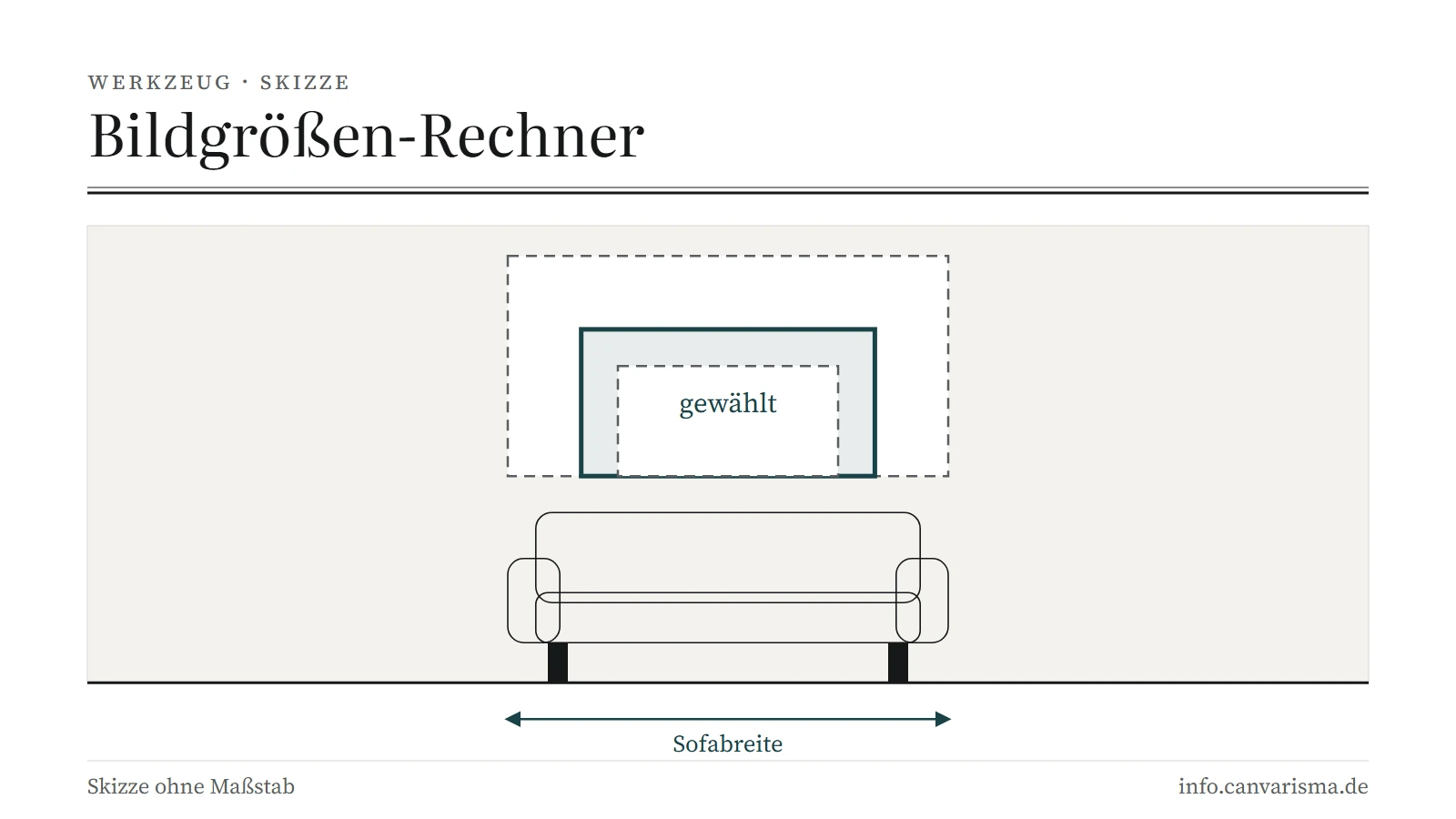
Welche Breite zum Möbel passt, berechnet der Bildgrößen-Rechner. Die Regeln dahinter, von der Zwei-Drittel-Regel bis zum Betrachtungsabstand, stehen im Ratgeber Die richtige Bildgröße finden.
Perspektive, Licht und Farben
Perspektive rechnet die Wandvorschau nicht heraus: Fotografierst du schräg, stimmt der Maßstab nur in der Nähe der Referenzstrecke. Licht und Schatten fehlen, das Motiv liegt flach auf dem Foto, ohne Rahmenkante und ohne Schattenfuge an der Wand. Farben wirken auf dem Bildschirm anders als im Druck, weil Monitor und Druck mit unterschiedlichen Farbräumen arbeiten; mehr dazu im Eintrag Farbraum. Ob ein glänzendes Acrylglasbild das Fenster spiegelt oder eine Leinwand matt bleibt, siehst du erst an der Wand.
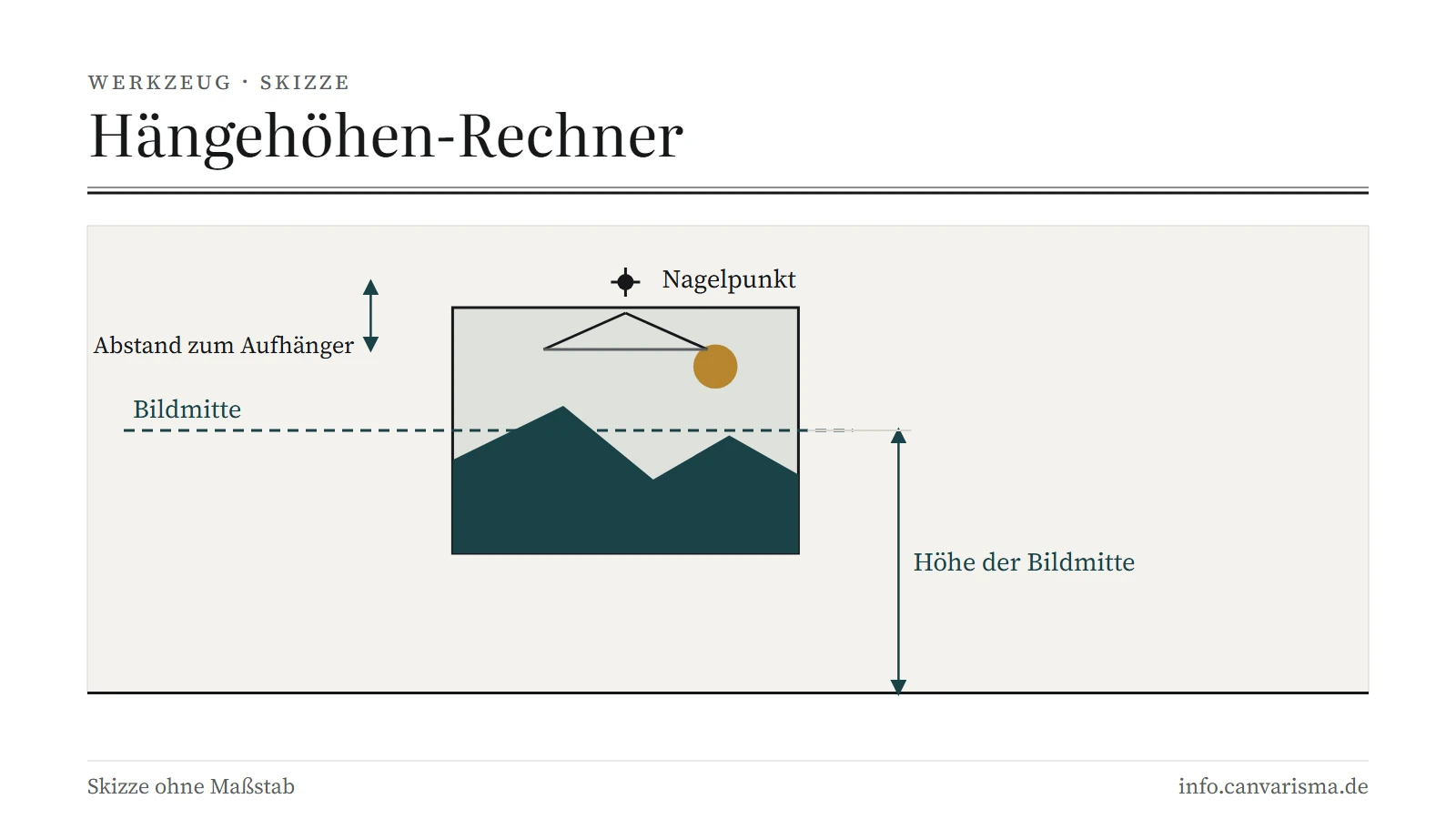
Die Höhe, auf der der Nagel sitzen muss, liefert der Hängehöhen-Rechner.
Datenschutz: was mit deinem Foto geschieht
Dein Foto wird nur in diesem Browserfenster angezeigt. Du wählst es über die Dateiauswahl, der Browser liest die Datei auf deinem Gerät und zeichnet sie in die Seite[1]. Die Wandvorschau lädt das Foto nicht hoch, speichert es nicht und gibt es weder an uns noch an Dritte weiter. Die Seite setzt dafür keinen Cookie und schreibt nichts in den Speicher des Browsers. Schließt du die Seite oder lädst sie neu, ist das Foto weg, mit dem Knopf "Foto entfernen" auch schon vorher. Von unserem Server lädt die Seite nur das Bild des Motivs, das du auswählst, wie jede andere Bilddatei auf dieser Website. Mehr dazu steht in der Datenschutzerklärung.
Große Fotos verkleinert die Vorschau zum Anzeigen. Für den Größenvergleich reicht das, und die Seite bleibt auch auf dem Handy flüssig.
Häufige Fragen
Wird mein Wandfoto hochgeladen?
Nein. Die Datei wird nur in deinem Browser geöffnet und angezeigt. Nach dem Schließen der Seite ist sie aus der Vorschau verschwunden.
Welche Strecke eignet sich als Maßstab?
Eine lange, waagrechte Strecke auf derselben Wand, etwa die Breite einer Tür oder die Rückenlehne des Sofas.
Warum sieht das Motiv kleiner aus, als ich erwartet habe?
Meist liegt die Referenz näher an der Kamera als die Wand, etwa die Vorderkante eines Sofas. Setz den Maßstab auf eine Strecke direkt an der Wand.
Werkzeuge
Bildgröße
Breite von Sofa, Sideboard oder Wand eingeben und ein passendes Bildmaß nach der Zwei-Drittel-Regel erhalten.
Hängehöhe
Bildhöhe und Aufhänger eingeben, Nagelhöhe ablesen: für freie Wand, über Möbeln und am Esstisch.
Grafiken: Canvarisma
Ratgeber
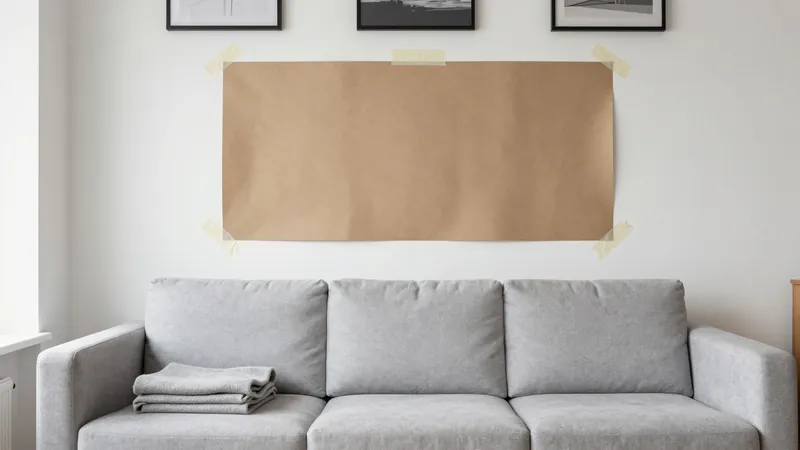
Wie groß sollte ein Wandbild sein?
Zwei Drittel der Möbelbreite, gut die Hälfte einer freien Wand und der Papiertest: so findest du die passende Bildgröße.
Bilder: KI-generiert
Quellen
- MDN Web Docs (Mozilla): Dateien in Webanwendungen verwenden, Stand 20.11.2026, abgerufen am 20.11.2026.
Stand: 20.11.2026
Text Alexander Müller, Betreiber von Canvarisma und Redakteur des Portals